

Как подключить магазин Shopify к синхронизации остатков без пароля
· 5 минут чтения
Чтобы остатки магазина Shopify синхронизировались с сайтом на WooCommerce или с другим магазином, его сначала нужно подключить. В StoreDuet это делается через подтверждение в Shopify: вы указываете адрес магазина, подтверждаете подключение там и возвращаетесь. Пароль от аккаунта не передается, и копировать ключи не нужно.
Как подключить
- В разделе «Магазины» нажмите «Подключить магазин» и выберите Shopify.
- В поле «Адрес магазина» введите адрес, по которому магазин продает, например myshop.co.il. Подойдет и адрес, который заканчивается на myshopify.com.
- В блоке «Способ подключения» оставьте «Подтверждение в Shopify» и продолжите.
- Система перенаправит вас в магазин в Shopify. Там подключение подтверждается одним нажатием, и Shopify вернет вас в раздел «Магазины».
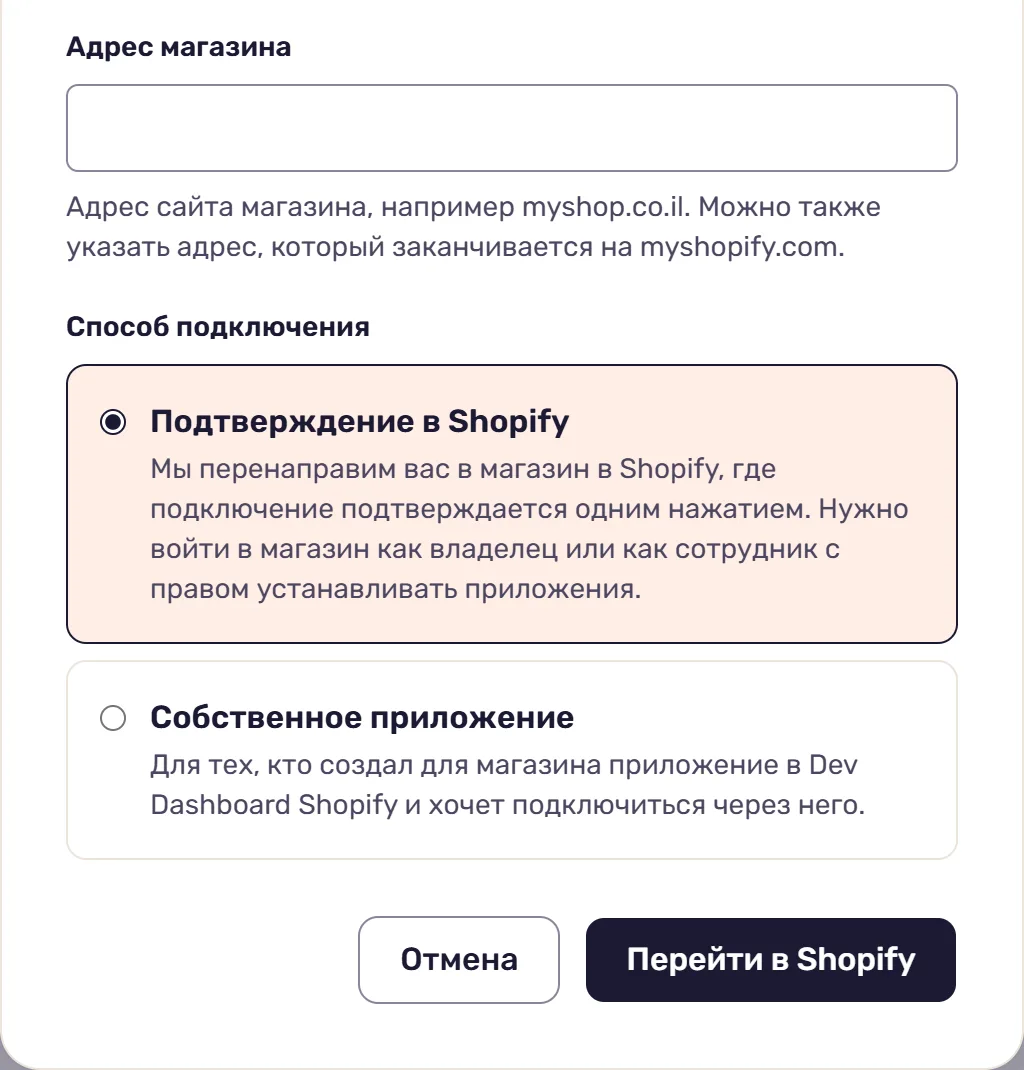
Чтобы подтвердить подключение, нужно войти в Shopify как владелец магазина или как сотрудник с правом устанавливать приложения. В StoreDuet подключать магазины может только владелец или администратор.
Искать внутренний адрес магазина в Shopify не нужно: система сама спрашивает у сайта по введенному адресу, какой это магазин Shopify. Если адрес не распознан, например у сайта, построенного вне Shopify, введите адрес, который заканчивается на myshopify.com. Он указан в панели управления магазином, в разделе Settings, затем Domains.
Без пароля, и отключить можно в любой момент
Пароль от аккаунта Shopify системе не передается. Подтверждение дает StoreDuet доступ к чтению и обновлению товаров и остатков в магазине, а обновляет этот доступ система сама, так что после подтверждения ничего поддерживать не нужно.
Чтобы отключить магазин, выберите «Отключить магазин» в его меню в разделе «Магазины». Система перестанет загружать данные этого магазина и обновлять его, а товары в самом магазине не удаляются. Приложение остается установленным в магазине, и его можно удалить там в разделе Настройки, Приложения.
Магазин с несколькими местоположениями
В Shopify остатки можно вести в нескольких местоположениях. StoreDuet загружает и задает остатки в одном из них. В магазине с одним местоположением выбирать нечего. В магазине с несколькими после возвращения из Shopify в разделе «Магазины» появляется «Осталось выбрать местоположение»: выберите местоположение и нажмите «Подключить магазин». Только тогда магазин будет подключен.
Позиция, остатки которой ведутся в другом месте магазина, в другом местоположении или в службе доставки, показана в разделе «Остатки» как «В другом месте». Система не задает ей количество и не синхронизирует ее, потому что ее количество не учитывается в подключенном местоположении.
Что происходит после подключения
Сразу после подключения система начинает загружать товары из магазина. Загрузка ничего в магазине не меняет. Когда она закончится, карточка магазина в разделе «Магазины» покажет, сколько товаров загружено и когда, а товары появятся в разделе «Остатки».
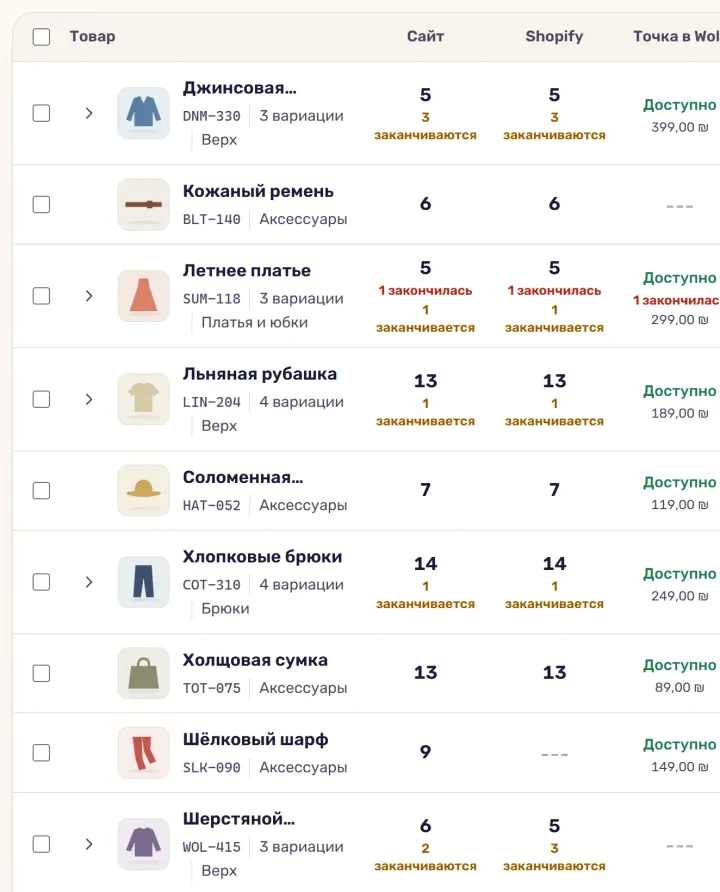
Товар с одинаковым артикулом в нескольких магазинах сам объединяется в одну строку, с количеством в каждом магазине. Что происходит, если артикула нет или артикулы не совпадают, читайте в статье об артикулах.
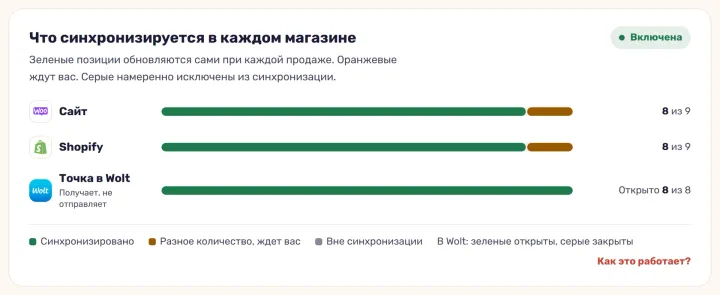
Если синхронизация остатков включена, позиция начинает синхронизироваться, когда ее количество одинаково во всех магазинах. Позиция с разным количеством получает отметку «Расхождение в количестве» и не меняется, пока вы не зададите ей одно количество. Как работает синхронизация, читайте в статье о синхронизации остатков между WooCommerce и Shopify.
Удаление и заказы в Shopify
Если удалить товар из магазина Shopify через «Удалить из магазинов» и не отмечать «Удалить навсегда», он попадет в архив магазина и будет снят с продажи. Оттуда его можно вернуть.
Когда вы включите раздел «Заказы», в него будут загружаться и заказы магазина Shopify. Если у приложения, через которое подключен магазин, нет доступа к заказам, раздел «Заказы» сообщит об этом, назвав магазин, а остатки и товары продолжат работать как обычно.
Переподключение и другой способ подключения
Уже подключенный магазин переподключается тем же способом: выберите «Переподключить» в его меню в разделе «Магазины» и снова подтвердите подключение в Shopify. Если приложение уже установлено, Shopify сразу вернет вас обратно, ни о чем не спрашивая. Кроме обновленного доступа, все остается как было, включая выбранное местоположение.
Если вы создали для магазина приложение в Dev Dashboard Shopify, выберите «Собственное приложение» и скопируйте в окно его Client ID и Client secret. В окне описано, как их получить и что еще нужно, чтобы загружались и заказы.
Читать дальше
· 4 минуты чтения
Синхронизация остатков между WooCommerce и Shopify: как это работает
Что бывает, когда товар продается в двух магазинах, что синхронизируется, а что нет, и как StoreDuet примерно за минуту держит в обоих одно количество.
· 4 минуты чтения
Артикулы: основа учета остатков в нескольких магазинах
Зачем артикул каждому товару и вариации, если вы продаете в нескольких магазинах, что будет без него или при несовпадении и как дополнить их в StoreDuet.