

كيف تربطون متجر Shopify بمزامنة المخزون دون كلمة مرور
· 5 دقائق قراءة
لكي يتزامن مخزون متجر Shopify مع موقع WooCommerce أو مع متجر آخر، تربطونه أولًا. في StoreDuet يتم الربط بالموافقة داخل Shopify: تُدخلون عنوان المتجر، وتوافقون هناك، ثم تعودون. لا تُسلَّم كلمة مرور الحساب، ولا توجد مفاتيح لنسخها.
كيف تربطون المتجر
- في صفحة المتاجر اضغطوا على «ربط متجر» واختاروا Shopify.
- في «عنوان المتجر» أدخلوا العنوان الذي يبيع فيه المتجر، مثلًا myshop.co.il. ويصلح أيضًا العنوان الذي ينتهي بـ myshopify.com.
- ضمن «طريقة الربط» اتركوا خيار «الموافقة داخل Shopify» محددًا وتابعوا.
- ينقلكم النظام إلى المتجر في Shopify. هناك توافقون على الربط بنقرة واحدة، ويعيدكم Shopify إلى صفحة المتاجر.
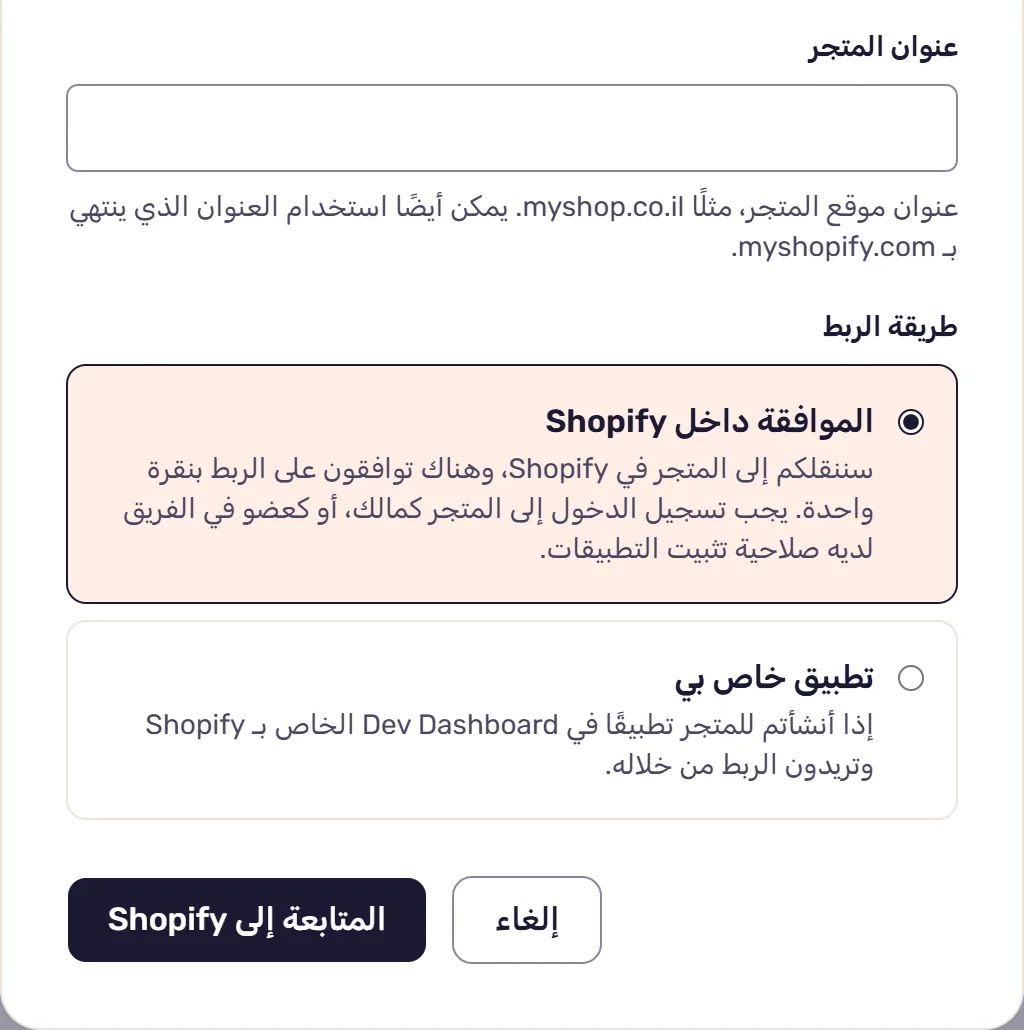
للموافقة يجب تسجيل الدخول إلى Shopify كمالك المتجر، أو كعضو في الفريق لديه صلاحية تثبيت التطبيقات. وفي StoreDuet يمكن للمالك أو المدير فقط ربط المتاجر.
لا حاجة للبحث عن العنوان الداخلي للمتجر في Shopify: يسأل النظام الموقع في العنوان الذي أدخلتموه أي متجر Shopify هو. إذا لم يتعرّف النظام على العنوان، مثلًا في موقع مبني خارج Shopify، أدخلوا العنوان الذي ينتهي بـ myshopify.com. تجدونه في إدارة المتجر، ضمن Settings ثم Domains.
دون كلمة مرور، ويمكن الفصل في أي لحظة
لا تُسلَّم كلمة مرور حساب Shopify إلى النظام. الموافقة تمنح StoreDuet صلاحية قراءة المنتجات والمخزون في المتجر وتحديثها، والنظام يجدد الوصول بنفسه، فلا شيء يحتاج إلى صيانة بعد الموافقة.
للفصل اختاروا «فصل المتجر» من قائمة المتجر في صفحة المتاجر. يتوقف النظام عن قراءة هذا المتجر وتحديثه، والمنتجات الموجودة في المتجر نفسه لا تُحذف. يبقى التطبيق مثبتًا في المتجر، ويمكن إزالته هناك ضمن الإعدادات، التطبيقات.
متجر بعدة مواقع مخزون
في Shopify يمكن إدارة المخزون في عدة مواقع. يقرأ StoreDuet المخزون ويضبطه في موقع مخزون واحد. في متجر بموقع واحد لا يوجد ما تختارونه. وفي متجر بعدة مواقع، تظهر في صفحة المتاجر عند العودة من الموافقة عبارة «بقي اختيار موقع المخزون»: اختاروا الموقع واضغطوا على «ربط المتجر». عندها فقط يصبح المتجر مربوطًا.
الصنف الذي يُحتسب مخزونه في مكان آخر تابع للمتجر، في موقع مخزون آخر أو لدى خدمة شحن، يظهر في صفحة المخزون بعبارة «في موقع مخزون آخر». لا يضبط النظام له كمية ولا يزامنه، لأن كميته لا تُحتسب في الموقع الذي رُبط.
ماذا يحدث بعد الربط
مباشرة بعد الربط يبدأ النظام بجلب المنتجات من المتجر. الجلب لا يغيّر شيئًا في المتجر. وعندما ينتهي، تعرض بطاقة المتجر في صفحة المتاجر عدد المنتجات التي جُلبت ومتى، وتظهر المنتجات في صفحة المخزون.
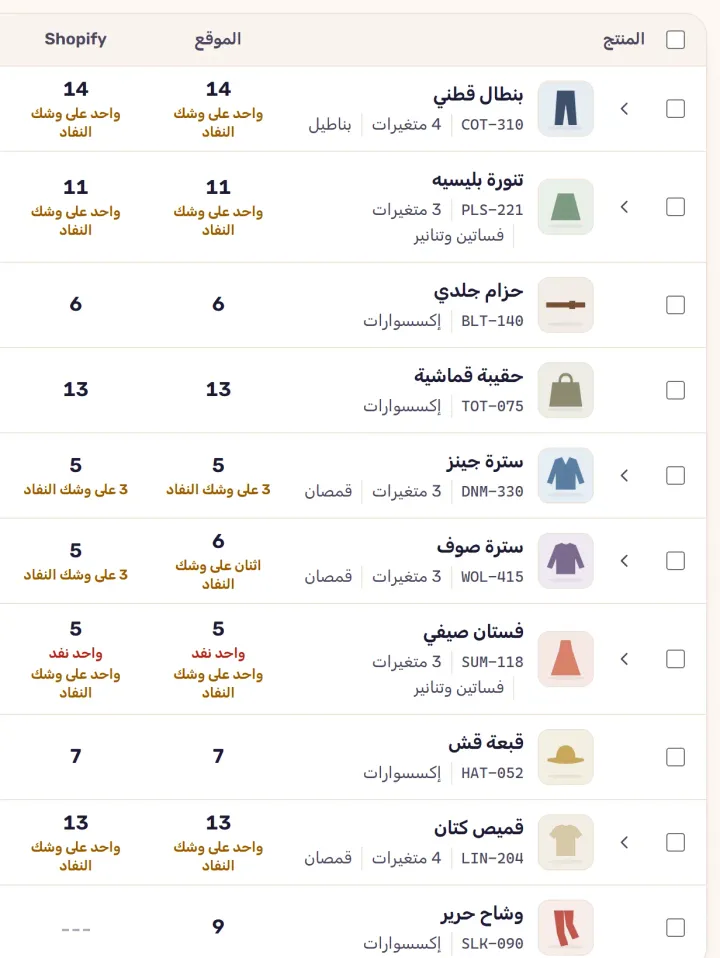
المنتج الذي يحمل رمز SKU نفسه في عدة متاجر يُدمج تلقائيًا في صف واحد، مع الكمية في كل متجر. ماذا يحدث عندما لا يوجد رمز SKU، أو عندما لا تتطابق الرموز، في مقال رموز SKU.
إذا كانت مزامنة المخزون مفعّلة، يبدأ الصنف بالمزامنة عندما تكون كميته متساوية في كل المتاجر. والصنف الذي تختلف كميته يحمل علامة «فرق في الكمية» ولا يتغير، حتى تحددوا له كمية واحدة. كيف تعمل المزامنة، في مقال مزامنة المخزون بين WooCommerce و Shopify.
الحذف والطلبات في Shopify
المنتج الذي تحذفونه من متجر Shopify عبر «حذف من المتاجر» دون تحديد «حذف نهائي» ينتقل إلى أرشيف المتجر ويتوقف بيعه، ويمكن إعادته من هناك.
بعد تفعيل صفحة الطلبات تُجلب إليها طلبات متجر Shopify أيضًا. إذا لم يكن للتطبيق الذي يتصل المتجر من خلاله وصول إلى الطلبات، تذكر صفحة الطلبات ذلك مع اسم المتجر، ويستمر المخزون والمنتجات في العمل كالمعتاد.
إعادة الربط، وطريقة أخرى للربط
المتجر المربوط من قبل يُعاد ربطه بالطريقة نفسها: اختاروا «إعادة الربط» من قائمته في صفحة المتاجر، ووافقوا مرة أخرى في Shopify. إذا كان التطبيق مثبتًا بالفعل، يعيدكم Shopify فورًا دون أن يسأل. وما عدا الوصول المتجدد، يبقى كل شيء كما كان، بما في ذلك موقع المخزون الذي اختير.
إذا أنشأتم للمتجر تطبيقًا في Dev Dashboard الخاص بـ Shopify، اختاروا «تطبيق خاص بي» وانسخوا إلى النافذة Client ID و Client secret الخاصين به. تشرح النافذة كيف تحصلون عليهما، وما الذي يلزم أيضًا لكي تُجلب الطلبات.
اقرأوا أيضًا
· 4 دقائق قراءة
مزامنة المخزون بين WooCommerce و Shopify: كيف تعمل
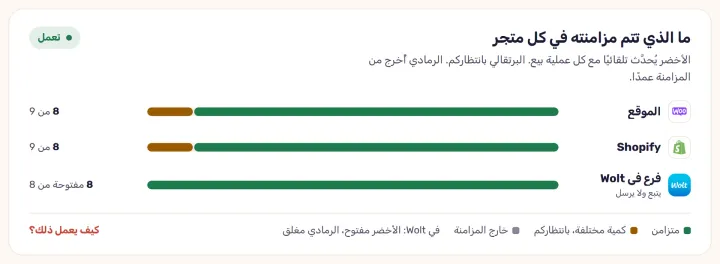
ماذا يحدث عندما يُباع المنتج نفسه في متجرين، وما الذي تنقله المزامنة وما لا تنقله، وكيف يحافظ StoreDuet على كمية واحدة فيهما خلال دقيقة تقريبًا.
· 4 دقائق قراءة
رموز SKU: الأساس لإدارة المخزون في عدة متاجر
لماذا تحتاجون رمز SKU لكل منتج ولكل متغير عندما تبيعون في عدة متاجر، وماذا يحدث عندما تنقص الرموز أو لا تتطابق، وكيف تكملونها في StoreDuet.